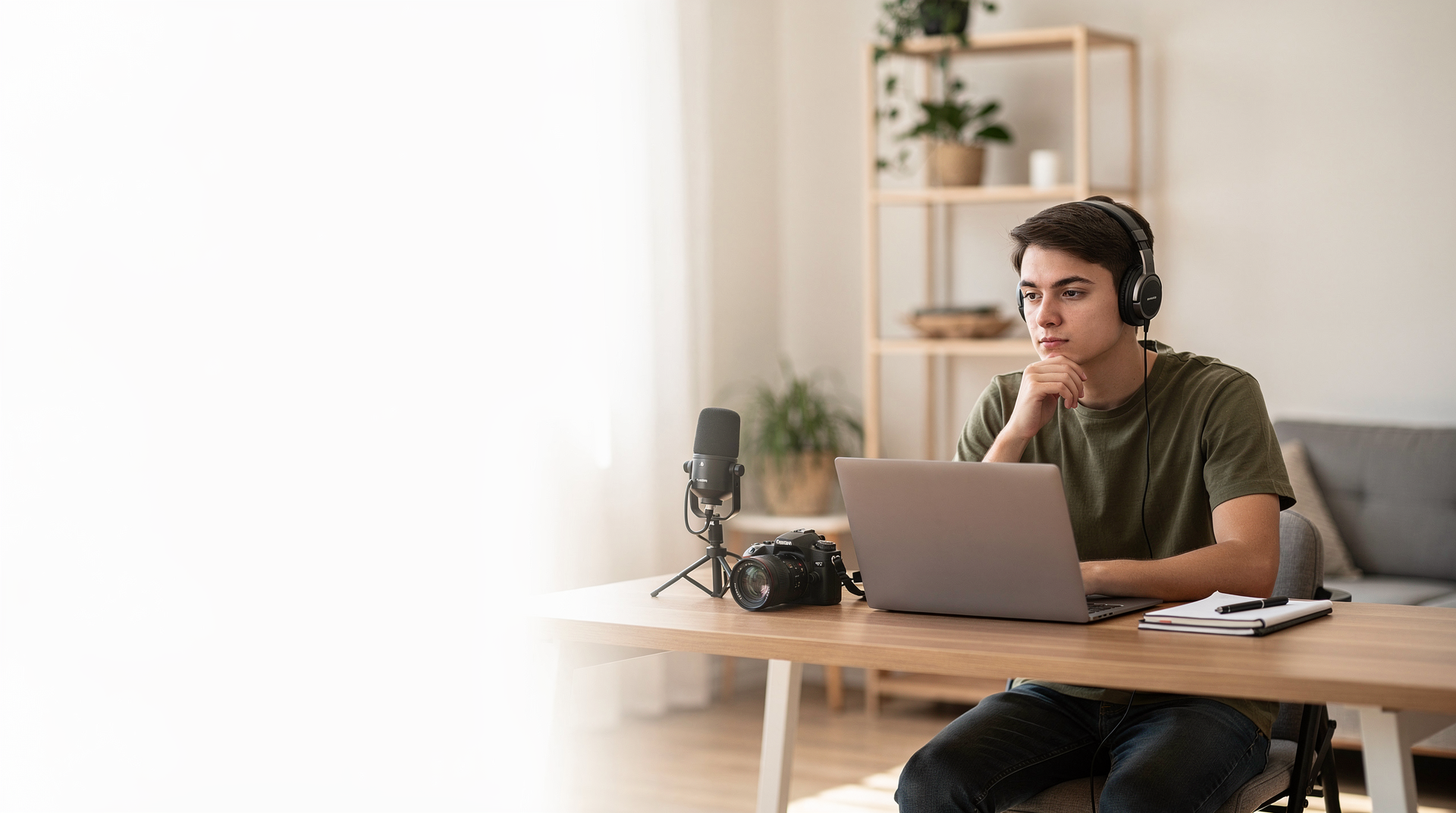
Монтаж — это не про «навороты» ради самих наворотов. В первую очередь это работа с ритмом, вниманием и восприятием: убрать паузы, выровнять громкость, подогнать музыку, сделать титры читаемыми, а структуру — понятной. В среде, где пользователь листает ленту за секунды, сырой ролик почти всегда проигрывает еще до того, как успевает раскрыть мысль. И это касается не только развлекательного контента: даже хороший комментарий о кино, играх или стриминге без минимальной сборки выглядит как черновик.
Я сам заходил в монтаж с очень прикладных задач: резал трейлеры, собирал простые ролики о кино и играх, оформлял подкастовые вставки. И именно на этом уровне особенно хорошо видно простую вещь: новичку не нужен тяжелый профессиональный стек с порога. В большинстве случаев не стоит сразу бросаться в Premiere Pro, Logic Pro или другие большие индустриальные пакеты, если задача — научиться базовым операциям и быстро увидеть результат. На старте важнее другое: понятный интерфейс, внятная логика timeline, невысокий порог входа и ощущение, что уже через час у вас есть не набор клипов, а готовый материал.
В этой статье разберем программы для начинающего монтажа аудио и видео — бесплатные и недорогие, с упором не на абстрактные возможности, а на реальную практику. Поговорим о том, что установить в 2026 году, с чего начать первый проект, как не утонуть в настройках и как экспортировать файл без лишних лагов и сюрпризов. В фокусе — сценарии, которые сегодня особенно типичны для цифровой среды: ролики для Shorts и Reels, подкасты, видеоэссе, стримовые выжимки, обзоры и клипы. Все инструменты и замечания актуализированы с учетом свежих обновлений и новых функций.
Почему монтаж нужен новичку в медиа и как выбрать первую программу
Монтаж — это не про «навороты» ради самих наворотов. В первую очередь это работа с ритмом, вниманием и восприятием: убрать паузы, выровнять громкость, подогнать музыку, сделать титры читаемыми, а структуру — понятной. В среде, где пользователь листает ленту за секунды, сырой ролик почти всегда проигрывает еще до того, как успевает раскрыть мысль. И это касается не только развлекательного контента: даже хороший комментарий о кино, играх или стриминге без минимальной сборки выглядит как черновик.
Поэтому для программ для начинающего монтажа на старте стоит выбирать не самые «престижные», а самые практичные решения. В идеале они должны соответствовать нескольким базовым требованиям:
- Быть бесплатными или иметь доступный триал, без обязательной дорогой подписки с первого дня.
- Работать на не самом мощном железе — на Mac, Windows, а в ряде случаев и на Linux.
- Давать готовые шаблоны, пресеты и простую стартовую логику проекта.
- Позволять экспортировать в привычные форматы: MP4 для видео, MP3 или WAV для аудио.
Критерии выбора для старта:
- Интерфейс: понятная timeline-логика, близкая по интуиции к сторис-редакторам и мобильным монтажкам.
- Функции: обрезка, переходы, текст, базовая работа со звуком — без этого сейчас не обходится почти ни один формат.
- Обучение: наличие коротких и понятных туториалов, в том числе на русском, которые реально помогают за 10–15 минут собрать первый проект.
- Цена: разумный порог входа — в идеале 0–500 руб/мес. для первых месяцев.
Если вы делаете подкасты о сериалах, комментарии о комиксах, игровые стримы или простые видеоэссе, логично начать с аудио и уже потом переходить к видео. Это не только дешевле и проще по технике, но и педагогически полезнее: навыки работы с timeline, темпом, паузами и структурой универсальны. Иными словами, монтаж аудио — хороший вход в более сложный медиапроизводственный цикл.
Лучшие бесплатные программы для видео-монтажа: старт без вложений
Для видео монтажа для начинающих бесплатные решения сегодня закрывают большую часть реальных потребностей. Если говорить честно, для первых обзоров, клипов, влогов, коротких разборов фильмов или выжимок со стримов вы, скорее всего, не упретесь в потолок возможностей слишком быстро. Чаще ограничителем становится не софт, а опыт пользователя: чувство ритма, работа со звуком, понимание формата и умение не перегружать ролик лишними эффектами.
Поэтому бесплатные редакторы — это не компромисс «для бедных», а нормальный способ войти в ремесло без лишних затрат.
DaVinci Resolve: профессионал для всех
Blackmagic Design за последние годы сделала из DaVinci Resolve редкий по нынешним меркам продукт: инструмент профессионального класса, который при этом остается доступным для новичка. Базовая версия бесплатна, а внутри — не только монтаж, но и серьезная цветокоррекция, работа со звуком и даже элементы графики. Устанавливается с сайта blackmagicdesign.com и работает на Windows, Mac и Linux. Размер установщика и системные требования, конечно, нужно учитывать: формально это доступный редактор, но на старых машинах он может быть требовательным.
Как начать за 15 минут:
- Импорт: перетащите клипы в Media Pool.
- Timeline: обрежьте материал через Blade tool, клавиша B, затем добавьте переходы через Effects > Video Transitions.
- Текст: используйте Fusion tab, если нужны анимации и более сложные титры.
- Экспорт: выберите Quick Export в MP4, кодек H.264.
Плюсы для медиа-контента: AI-маски для удаления фона, встроенный модуль Fairlight для звука, хороший контроль над изображением в одном пакете. Это особенно важно для тех, кто делает видео о кино, играх или стриминге и хочет работать не только с нарезкой, но и с общим визуальным тоном ролика.
Минусы: Resolve заметно нагружает RAM и в целом требует более аккуратного отношения к железу. На старом ПК или ноутбуке он может работать не так бодро, как хотелось бы.
Типичный сценарий: вы собираете обзор «Дюны», синхронизируете фрагменты с саундтреком, подчищаете тайминг, добавляете субтитры. На ролик в 2 минуты уходит около 20 минут — и это уже рабочий темп для начинающего автора. Важно и то, что Resolve помогает расти внутри одной среды: вы можете стартовать с простого монтажа, а потом постепенно подключать цвет, звук и графику, не переучиваясь на другой софт.
CapCut: мобильный монтаж для соцсетей
CapCut от ByteDance — логичное продолжение той платформенной логики, которую TikTok давно сделал нормой. Это редактор, заточенный под быстрый, короткий, визуально плотный контент: Reels, Shorts, клипы, мемные нарезки, реакции, промо-вставки. Он доступен бесплатно на ПК и мобильных устройствах через capcut.com.
Практика:
- Шаблоны: более 100 вариантов для трендовых форматов.
- Эффекты: авто-субтитры, keyframe-анимация, быстрые пресеты для динамики.
- Экспорт: без водяных знаков, вплоть до 4K.
Для монтажа видео для начинающих это, пожалуй, один из самых быстрых входов в процесс. CapCut хорошо отражает и более широкий сдвиг в медиасреде: монтаж перестал быть только «постпродакшеном» и все чаще становится продолжением платформенной упаковки. То есть редактор сразу учитывает механику рекомендаций, привычки вертикального просмотра, важность субтитров и плотный темп первых секунд.
Минус: меньше контроля над цветом и в целом меньше гибкости, если вы хотите выйти за пределы типового соцсетевого ролика и работать с более сложной визуальной драматургией.
| Программа | Платформы | Ключевые фичи для новичка | Время на первый ролик |
|---|---|---|---|
| DaVinci Resolve | Win/Mac/Linux | Цвет, звук, AI | 15–30 мин |
| CapCut | Win/Mac/Mob | Шаблоны, субтитры | 5–10 мин |
Платные аналоги для видео: когда бесплатного мало
Переход на платные решения обычно случается не тогда, когда «захотелось профессиональности», а когда упираешься в производственный ритм. Нужно быстрее собирать ролики, удобнее обмениваться проектами, подключать плагины, работать в одной экосистеме с дизайнером, саунд-редактором или SMM-командой. То есть платный софт чаще покупают не ради статуса, а ради предсказуемости и скорости процесса.
Adobe Premiere Rush: быстрая альтернатива Premiere Pro
Adobe Premiere Rush стоит 15$/мес в составе Creative Cloud и задуман как облегченный, более дружелюбный вариант для тех, кому нужен мобильный по логике монтаж на десктопе. Это хороший выбор, если вы не готовы заходить в сложность Premiere Pro, но уже хотите остаться внутри Adobe-экосистемы.
Шаги:
- Авто-синхронизация клипов.
- Speed ramping для более динамичного монтажа.
- Прямая публикация в YouTube.
Rush особенно полезен для видео-версий подкастов, разговорных форматов с экраном, интервью, простых влогов и контента, который нужно быстро довести до публикации без длинного поста. В этом и его главный смысл: сократить расстояние между записью и релизом.
Final Cut Pro: только для Mac-юзеров
Final Cut Pro стоит 300$ разово и остается одним из самых удобных видеоредакторов для пользователей Mac. Его магнитный timeline по-прежнему кажется странным тем, кто приходит из классических монтажек, но для новичка он нередко даже проще: клипы буквально «прилипают» друг к другу, помогая не оставлять случайных дыр в проекте.
Практический пример — монтаж игровых стрим-реплеев, где нужно быстро собрать длинный исходник, подчистить лишнее и привести картинку к единому виду. Здесь Final Cut Pro удобен тем, что многие рутинные вещи, включая базовую цветокоррекцию, решаются буквально в несколько действий. Для автора, который регулярно выпускает контент на Mac, это может быть выгоднее подписки на долгой дистанции.
Программы для аудио-монтажа: чистый звук без шума
Аудио монтаж для начинающих обычно осваивается легче, чем видео. Здесь меньше переменных: вы работаете не с картинкой и таймингом кадра, а с waveform, паузами, шумом, громкостью, музыкальными подложками. Но именно поэтому ошибки особенно заметны. Плохой звук аудитория прощает гораздо реже, чем несовершенную картинку — особенно в подкастах, обзорах и разговорных форматах.
Если вы записываете подкаст о комиксах, разбираете саундтреки, делаете голосовые комментарии к роликам или оформляете стримовые выжимки, базовый аудиомонтаж — это уже не дополнительный навык, а обязательный минимум.
Audacity: бесплатный король
Audacity с сайта audacityteam.org — это классика, которая пережила уже несколько технологических циклов и по-прежнему остается одним из самых полезных инструментов для старта. Программа доступна на Windows, Mac и Linux, имеет открытый код и не ограничивает пользователя искусственными платными барьерами.
Пошагово:
- Импорт: File > Import > Audio.
- Обрезка: через Selection tool и клавишу Delete.
- Эффекты: Noise Reduction — сначала Get Noise Profile, затем Effect > Noise Reduction.
- Экспорт: в MP3 с LAME-плагином.
На практике Audacity по-прежнему хорош именно тем, что делает базовые вещи быстро и понятно. Шум от недорогого микрофона он действительно снимает за пару кликов, а если добавить Compressor, можно заметно выровнять голос и сделать речь стабильнее по громкости. Для начинающего автора это критично: слушатель может не заметить сложную обработку, но почти всегда заметит плавающий уровень звука.
Еще один важный плюс Audacity — его прозрачность. Он хорошо учит понимать, что именно происходит со звуком: где шум, где перегруз, где слишком длинная пауза, почему голос «проваливается». Это полезнее, чем бездумно нажимать AI-кнопки, хотя в 2026 году и такие функции тоже становятся частью повседневного рабочего процесса.
GarageBand: для Apple-экосистемы
GarageBand бесплатно доступен на Mac и iOS и особенно хорош для тех, кто уже находится внутри Apple-экосистемы. Это не только инструмент для подкастов, но и очень удобная среда для музыкальных вставок, интро, джинглов и работы с лупами. То есть если ваш контент требует хотя бы минимальной звуковой упаковки, GarageBand часто оказывается приятнее и нагляднее, чем кажется по его «домашней» репутации.
Применение: интро с эффектами, базовый EQ для большей ясности речи, добавление музыкальных элементов без сложного продакшена. Для автора, который делает культурный или развлекательный подкаст, это достаточный набор, чтобы звучать аккуратнее и профессиональнее без отдельного звукорежиссерского стека.
| Программа | Цена | Фичи для старта | Лучше для |
|---|---|---|---|
| Audacity | 0 | Шумоподавление, EQ | Подкасты |
| GarageBand | 0 (Apple) | Лупы, MIDI | Музыкальные вставки |
Комбо: универсальные DAW для аудио+видео
Если хочется работать по принципу «все в одном» и не прыгать между несколькими приложениями, можно смотреть в сторону универсальных DAW и гибридных решений. Здесь показателен общий тренд последних лет: граница между аудиомонтажом, видеомонтажом и контент-продакшеном в целом постепенно размывается. Подкасты становятся видеоподкастами, стримы перерабатываются в вертикальные клипы, YouTube-ролики живут еще и в аудиоверсии. Поэтому инструменты, которые умеют больше одного сценария, становятся особенно удобными.
Из таких решений стоит упомянуть Adobe Audition (20$/мес) и Reaper (60$ разово) — у них логика работы с timeline достаточно близка к видео-редакторам, а значит переход для новичка не будет слишком болезненным.
Reaper для новичка:
- Демо 60 дней.
- Кастомные скрипты.
- Экспорт стемов для коллабов.
Практический пример: вы записываете подкаст о стриминге, где на отдельных дорожках лежат голоса гостей, музыкальная подложка, отбивки и эффекты. В такой конфигурации Reaper особенно удобен, потому что помогает держать проект в порядке и постепенно усложнять продакшен без насильственного перехода на более дорогие системы. Он менее дружелюбен, чем самые простые редакторы, но зато хорошо масштабируется вместе с ростом задач.
Сравнительная таблица: топ-7 программ для начинающих
| Название | Тип | Цена | ОС | Сложность (1–10) | Идеально для |
|---|---|---|---|---|---|
| DaVinci Resolve | Видео+аудио | 0 | Все | 4 | Обзоры, кино |
| CapCut | Видео | 0 | Все | 2 | Соцсети |
| Audacity | Аудио | 0 | Все | 3 | Подкасты |
| Premiere Rush | Видео | 15$/мес | Все | 3 | Vlog’и |
| GarageBand | Аудио | 0 | Apple | 2 | Интро |
| Reaper | Аудио+видео | 60$ | Все | 5 | Про-подкасты |
| Final Cut Pro | Видео | 300$ | Mac | 4 | Стримы |
Как выбрать: тестируйте 2–3 программы по 30 минут, а не по списку характеристик на сайте. Это важный момент: монтажный софт часто продает себя одними возможностями, а пользователь в реальности выбирает по тому, насколько быстро он начинает мыслить внутри интерфейса. Если вы монтируете игровые ролики и обзоры — вероятнее всего, подойдет Resolve. Если делаете подкасты и разговорные форматы — разумнее начать с Audacity. Для соцсетей и вертикали чаще всего быстрее всего зайдет CapCut.
Практические советы: как освоить монтаж за неделю
Освоить монтаж за неделю в полном смысле слова, конечно, нельзя — это ремесло, которое собирается из повторения, ошибок и насмотренности. Но за семь дней вполне реально выйти на уровень, когда вы уже не боитесь интерфейса, умеете собрать простой ролик или эпизод подкаста и понимаете, где именно у вас слабые места.
- Установка и тест: скачайте 2 программы и импортируйте в них свой ролик или аудиозапись. Сравните, где вам проще ориентироваться.
- Первый проект: обрежьте паузы, добавьте музыку, например free от Epidemic Sound, и соберите короткий законченный фрагмент.
- Горячие клавиши: выучите минимум — Space для play/pause, J/K/L для rewind/play/ff. Это банально, но скорость монтажа очень быстро начинает зависеть именно от моторики.
- Проверка: экспортируйте в 1080p и обязательно посмотрите результат на мобильном устройстве. Сегодня значительная часть контента потребляется именно так, и проблемы с титрами, громкостью и ритмом часто видны только на телефоне.
- Ресурсы: используйте YouTube-каналы вроде CapCut Russia и Resolve Tutorials для коротких практических разборов.
Ошибки новичков: не калибровать микрофон и получать лишний шум, игнорировать субтитры, хотя до 50% пользователей смотрят видео без звука, перегружать ролик эффектами и переходами вместо того, чтобы сначала выстроить структуру. Это типичная ловушка платформенной культуры: хочется сразу делать «как в ленте», но зритель в первую очередь считывает ясность и темп, а не количество визуальных трюков.
Хранение: используйте Google Drive для бэкапов проектов. На практике это спасает чаще, чем кажется, особенно если вы работаете с несколькими устройствами или храните исходники отдельно от экспортов.
FAQ: частые вопросы о программах для начинающего монтажа
Какие программы для монтажа видео для начинающих бесплатные?
DaVinci Resolve и CapCut — два самых очевидных варианта. Resolve лучше подходит для более глубокого редактирования, работы с цветом и звуком в одном пакете. CapCut удобнее для быстрых роликов, ориентированных на соцсети и вертикальные форматы.
Подходит ли Audacity для подкастов в 2026?
Да, подходит. С учетом обновлений, включая AI-шумодав, Audacity остается рабочим выбором для подкастов. Если нужно импортировать аудиодорожку из видео, дополнительно пригодится FFmpeg.
Сколько RAM нужно для DaVinci Resolve?
Минимум — 8 ГБ, комфортный сценарий начинается от 16 ГБ и выше. На 4 ГБ возможен только очень базовый монтаж, и то с ограничениями по скорости работы.
Можно ли монтировать на телефоне?
Да, для этого подойдут CapCut или InShot. Но если вам нужен стабильный экспорт в 4K или более аккуратная работа с несколькими дорожками, разумно переносить финальную сборку на ПК.
Как перейти от бесплатных к про?
Хороший путь — начать с Rush или Audition. Такой переход обычно проходит мягче, особенно если вы уже привыкли к логике монтажа и хотите просто расширить набор инструментов без резкой смены рабочего процесса.
Эти программы позволяют запустить канал о сериалах, подкаст о гейминге или короткий видеоформат о цифровой культуре практически без бюджета. Дальше все решает регулярность: если монтировать постоянно, уже через месяц прогресс становится заметен не только вам, но и аудитории. А это в медиа-среде, где конкурируют не только идеи, но и качество упаковки, имеет вполне практическую ценность. Если застряли на конкретной задаче, всегда полезно разбирать не только инструмент, но и сам производственный сценарий: что именно вы делаете, для какой платформы и как это будет смотреть или слушать ваш зритель.